
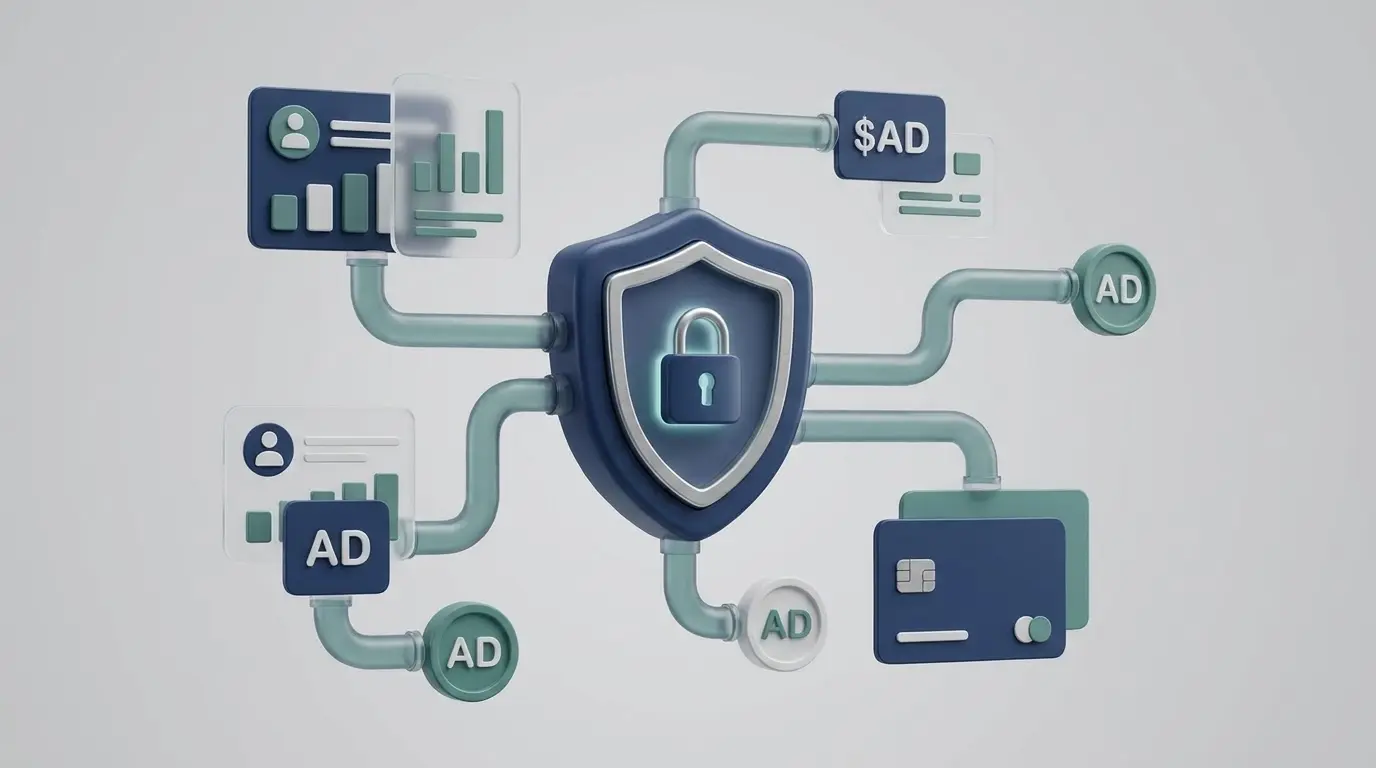
Panduan Setup Business Manager Meta Ads: Pembayaran, Pajak, dan Akses Agensi
Poin Kunci Panduan (Key Takeaways):
- Membangun fondasi mandiri iklan facebook melalui Business Manager resmi menjamin kepemilikan 100% atas aset digital dan data pelanggan bisnis Anda.
- Integrasi menyeluruh di dashboard meta ads memisahkan profil pribadi dari operasional bisnis, mengamankan hak akses, dan mempermudah pelaporan.
- Pengaturan aset yang rapi mendukung akurasi targeting iklan facebook berkat integrasi piksel pelacakan dan katalog produk yang terpusat.
- Pengelolaan metode pembayaran dan penanganan pajak mencegah lonjakan biaya iklan facebook, didukung kemudahan berkolaborasi bersama mitra jasa iklan facebook profesional.
Fondasi paling mendasar yang menentukan kelangsungan kampanye pemasaran digital jangka panjang bukanlah seberapa menarik gambar promosi Anda, melainkan tata kelola kepemilikan aset bisnis Anda sendiri. Sayangnya, ribuan pemilik bisnis dan UMKM di Indonesia memulai langkah beriklan dengan menumpang akun pihak ketiga, menggunakan profil media sosial pribadi, atau menyerahkan seluruh kendali aset kepada agensi luar tanpa memegang akses kepemilikan utama.
Ketika terjadi perselisihan kerja sama, akun pribadi terkena pembatasan, atau agensi menghentikan operasionalnya, pemilik bisnis mendapati diri mereka terkunci dari data piksel, riwayat konversi bertahun-tahun, serta basis audiens pelanggan yang telah dibangun dengan biaya ratusan juta rupiah. Situasi ini dapat dicegah sepenuhnya jika sejak hari pertama Anda membangun Business Manager (kini disebut Portofolio Bisnis Meta) mandiri atas nama entitas bisnis Anda sendiri.
Panduan ini membahas langkah demi langkah pembuatan Business Manager resmi, integrasi aset digital, konfigurasi sistem pembayaran yang aman, penanganan pajak PPN 11% sesuai regulasi Indonesia, serta SOP delegasi akses ke agensi tanpa membagikan kata sandi pribadi. Langkah ini merupakan syarat mutlak untuk memenuhi Blok A Checklist Audit 20 Poin ("Aset Business Manager & Akun Iklan 100% milik pengiklan sendiri"). Untuk memahami cara menghubungkan aset pelacakan server ke Business Manager, baca panduan setup Meta Pixel dan CAPI. Jika akun Anda saat ini sedang mengalami pembatasan, pelajari panduan pemulihannya di panduan cara mengatasi akun iklan Facebook dibatasi, serta lakukan evaluasi menyeluruh akun melalui panduan audit iklan Facebook boncos.
1. Mengapa Menumpang Akun Iklan Adalah Risiko Fatal Bisnis (Blok A Audit)
Dalam audit kesehatan akun periklanan, pemeriksaan pertama selalu dimulai dari verifikasi kepemilikan aset (Blok A). Banyak pengiklan pemula merasa praktis ketika pihak agensi atau pekerja lepas berkata, "Biar kami yang siapkan akun iklannya, Anda tinggal transfer anggarannya saja."
Praktik ini menyimpan empat risiko fatal bagi bisnis Anda:
- Kehilangan Aset Data Riwayat (Pixel & Conversions): Data kecerdasan buatan yang mempelajari siapa saja orang yang membeli produk Anda tersimpan di dalam Pixel dan akun iklan. Jika akun tersebut milik agensi, seluruh data berharga tersebut menjadi milik mereka, bukan milik bisnis Anda.
- Ketergantungan dan Pemerasan Aset: Jika terjadi perselisihan kontrak atau kenaikan biaya jasa, Halaman Facebook dan akun media sosial Anda berisiko ditahan karena Anda tidak memegang status Admin Utama (Primary Owner).
- Pencemaran Riwayat Skor Kepatuhan: Menumpang di satu Business Manager bersama klien lain berisiko terkena penalti massal. Jika salah satu klien agensi melanggar kebijakan periklanan Meta, reputasi seluruh akun iklan di dalam Business Manager tersebut bisa ikut terdampak.
- Ketiadaan Faktur Pajak Resmi: Pengeluaran iklan yang dibayarkan melalui perantara sering kali tidak disertai faktur pajak resmi atas nama badan usaha Anda, menyulitkan pencatatan biaya operasional dan laporan pajak tahunan.
Aturan emas periklanan modern menegaskan: Seluruh aset digital (Halaman, Akun Iklan, Pixel, Nomor WhatsApp, dan Metode Pembayaran) wajib 100% dibuat dan dimiliki oleh pemilik bisnis. Agensi atau mitra hanya diberi hak akses kerja (Partner access).
2. Perbedaan Akun Iklan Personal, Meta Business Suite, dan Business Manager
Sering kali pengiklan bingung membedakan antara aplikasi yang ada di ponsel dengan dashboard manajemen profesional:
| Fitur & Karakteristik | Akun Iklan Personal | Meta Business Suite | Business Manager (Business Portfolio) |
|---|---|---|---|
| Akses & Platform | Tombol "Promosikan Postingan" (Boost Post) di aplikasi Facebook/Instagram. | Aplikasi web & mobile untuk mengelola postingan organik, pesan masuk, dan komentar. | Platform web terpusat di business.facebook.com khusus tata kelola aset bisnis dan iklan. |
| Tujuan Utama | Interaksi postingan sederhana (Likes/Comments). | Penjadwalan konten organik dan layanan percakapan pelanggan. | Manajemen aset multi-pengguna, hak akses tim, penagihan pajak, dan Ads Manager penuh. |
| Kapasitas Akun Iklan | Terbatas 1 akun personal per profil. | Terhubung ke akun personal atau aset bisnis. | Dapat membuat banyak akun iklan terpisah sesuai lini produk. |
| Fitur Delegasi Tim | Wajib menjadikan orang lain teman Facebook untuk memberi akses. | Akses staf berbasis peran sederhana. | Akses mitra profesional berbasis ID Bisnis resmi tanpa berteman di media sosial. |
| Kepemilikan Data | Melekat pada nama orang pribadi, rentan hilang jika akun diretas. | Mengelola operasional harian Halaman. | Tingkat kepemilikan institusional tertinggi di ekosistem Meta. |
3. Langkah Praktis Membuat Business Manager dari Nol
Membuat Business Manager mandiri tidak dipungut biaya dan hanya memerlukan waktu kurang dari 10 menit:
- Akses Halaman Resmi: Buka peramban di komputer Anda dan kunjungi tautan resmi
business.facebook.com/overview. Pastikan Anda sudah masuk ke akun profil Facebook pribadi yang aktif dan memiliki identitas asli. - Klik Tombol Buat Akun (Create Account): Jendela formulir pendaftaran bisnis akan muncul.
- Isi Informasi Identitas Bisnis:
- Nama Bisnis dan Portofolio: Masukkan nama resmi merek atau badan usaha Anda (misal: CV Berkah Jaya Mandiri atau Dalam Sistem Digital). Nama ini akan terlihat oleh tim dan mitra kerja Anda.
- Nama Anda: Masukkan nama lengkap Anda sesuai kartu identitas resmi.
- Email Bisnis: Masukkan alamat email aktif (disarankan email berdomain bisnis resmi perusahaan, misal: admin@bisnisanda.com).
- Verifikasi Tautan Email: Buka kotak masuk email yang didaftarkan, cari pesan konfirmasi dari Meta, dan klik tautan verifikasi. Akun Business Manager Anda kini resmi aktif.
- Wajib Aktifkan Autentikasi Dua Faktor (2FA): Masuk ke menu Business Settings (Pengaturan Bisnis) → Business Info → pada bagian Two-Factor Authentication, pilih opsi Everyone (Wajib untuk Semua Orang). Ini melindungi Business Manager Anda dari risiko pembajakan akun dan memenuhi prasyarat keamanan Meta.
4. Menghubungkan Aset Utama: Halaman, Akun Iklan, dan WhatsApp
Setelah Business Manager aktif, langkah selanjutnya adalah memasukkan aset operasional Anda ke dalam wadah bisnis ini:
[Business Manager / Portfolio Bisnis Anda]
  ├── [Halaman Facebook Resmi Bisnis] (Klaim Kepemilikan)
  ├── [Akun Instagram Bisnis] (Tautkan Kredensial)
  ├── [Akun WhatsApp Business] (Verifikasi Nomor OTP)
  ├── [Akun Iklan Bisnis] (Buat Baru - IDR & Asia/Jakarta)
  └── [Dataset / Meta Pixel] (Koneksi CAPI)
- Mengklaim Halaman Facebook: Di menu Pengaturan Bisnis, pilih Pages (Halaman) → klik Add → pilih Claim an Existing Page. Ketikkan nama Halaman Facebook bisnis Anda dan konfirmasikan klaim kepemilikan.
- Membuat Akun Iklan Baru (Ad Account): Pilih Ad Accounts → klik Add → pilih Create a New Ad Account.
- Beri nama akun iklan yang jelas (misal: Iklan Produk Utama - IDR).
- PENTING: Atur zona waktu ke (GMT+07:00) Asia/Jakarta dan mata uang ke IDR (Indonesian Rupiah). Pengaturan mata uang dan zona waktu ini terkunci permanen setelah akun dibuat dan tidak bisa diubah kembali.
- Menghubungkan Akun WhatsApp Bisnis: Buka menu WhatsApp Accounts, masukkan nomor ponsel WhatsApp Business resmi Anda, dan masukkan 6 digit kode OTP yang dikirimkan. Untuk panduan lengkap menyambungkan iklan ke WhatsApp, rujuk panduan cara setting iklan Facebook ke WhatsApp.
5. Konfigurasi Metode Pembayaran Aman: Kartu Debit vs Transfer Bank
Pemilihan sistem pembayaran menentukan kelancaran penayangan kampanye Anda. Meta menyediakan dua skema pembayaran utama di Indonesia:
Opsi A: Kartu Debit atau Kredit Online (Pascabayar / Otomatis)
Menggunakan kartu debit berlogo Visa atau Mastercard yang memiliki fitur transaksi online (3D Secure) aktif:
- Kelebihan: Bersifat pascabayar dengan ambang penagihan (Billing Threshold). Iklan akan tayang terlebih dahulu, dan saldo kartu Anda hanya akan ditarik secara otomatis saat tagihan mencapai ambang batas tertentu (misalnya setiap Rp500.000 atau Rp1.000.000) atau di tanggal penagihan bulanan.
- Keamanan: Pisahkan rekening operasional iklan dari rekening utama bisnis Anda. Gunakan kartu debit khusus yang batas transaksi hariannya disesuaikan dengan anggaran iklan harian Anda untuk mencegah penarikan tak terduga. Untuk perencanaan batas anggaran, pelajari panduan biaya iklan Meta Ads.
Opsi B: Transfer Bank / Virtual Account (Prabayar / Manual)
Mengisi saldo di awal (top-up) melalui transfer bank virtual account (BCA, Mandiri, BNI, BRI) atau dompet digital:
- Kelebihan: Anda memegang kendali mutlak atas pengeluaran. Iklan akan otomatis berhenti jika saldo prabayar habis, sehingga tidak ada risiko tagihan berlebih (over-budget).
- Risiko Finansial: Jika akun iklan Anda sewaktu-waktu terkena pembatasan atau dinonaktifkan oleh sistem Meta, sisa saldo yang sudah di-top-up sangat sulit dan memakan proses birokrasi panjang untuk ditarik kembali (refund).
Rekomendasi Praktis: Gunakan kartu debit online khusus periklanan untuk menjaga likuiditas arus kas bisnis Anda tanpa menumpuk uang mengendap di saldo prabayar.
6. Pengaturan Pajak Iklan PPN 11% dan Input NPWP di Indonesia
Sejak berlakunya regulasi Pajak Pertambahan Nilai atas Perdagangan Melalui Sistem Elektronik (PMSE) di Indonesia, Meta Payments Ltd diwajibkan memungut PPN sebesar 11% atas seluruh transaksi penayangan iklan di wilayah Indonesia.
Banyak pelaku usaha mengeluhkan biaya iklan mereka membengkak karena belum memahami alur pencatatan pajak ini:
- Cara Menginput Nomor Pokok Wajib Pajak (NPWP/NIK):
- Buka menu Billing & Payments (Tagihan & Pembayaran) di Business Manager Anda.
- Klik menu Payment Settings (Pengaturan Pembayaran) → gulir ke bagian Business Info (Informasi Bisnis).
- Klik Edit, pilih negara Indonesia, lalu masukkan nama resmi perusahaan, alamat lengkap, dan 16 digit Nomor Pokok Wajib Pajak (NPWP) atau NIK bagi wajib pajak perorangan.
- Manfaat Pengisian Data Pajak yang Benar:
- Meta akan mencantumkan nomor NPWP bisnis Anda pada setiap tanda terima (receipt) dan faktur penagihan bulanan.
- Faktur resmi ini dapat diunduh dalam format PDF sebagai dokumen sah pengurang penghasilan bruto (biaya fiskal deductible) dalam pembukuan laporan laba rugi tahunan perusahaan Anda.
Jika Anda tidak memasukkan NPWP, Meta tetap akan memungut PPN 11%, namun invoice yang diterbitkan tidak memuat identitas pajak bisnis Anda sehingga tidak dapat dijadikan bukti pemotongan resmi di kantor pajak.
7. SOP Memberikan Akses ke Agensi atau Tim Tanpa Membagikan Password
Salah satu pelanggaran keamanan paling berbahaya yang masih umum terjadi di kalangan pemilik bisnis adalah memberikan email dan kata sandi profil Facebook pribadi kepada staf atau agensi periklanan. Memberikan kata sandi pribadi melanggar kebijakan Meta, memicu deteksi login mencurigakan, dan berisiko membahayakan privasi percakapan serta data pribadi Anda.
Gunakan fitur resmi delegasi kemitraan (Partnership) di Business Manager:
[Pemilik Bisnis (Client BM)]                  [Agensi Pemasaran (Agency BM)]
  │                                                            │
  └── Memberikan Akses Mitra (Partner) ──────────────────────>│
      - Beri ID Akun Iklan (Akses Kelola Kampanye)              ├── Dikelola oleh Tim Media Buyer Agensi
      - Beri Akses Halaman (Membuat Iklan)                     │   (Tanpa Pernah Mengetahui Password Klien)
      - Batasi Akses Pembayaran (Klien Kontrol Penuh)           │
Langkah SOP penyerahan akses yang aman:
- Minta ID Portofolio Bisnis Agensi: Minta agensi memberikan nomor Business ID resmi mereka (rangkaian 15-16 digit angka).
- Buka Menu Partners di Business Settings: Masuk ke Business Settings → klik tab Partners (Mitra) → klik Add → pilih Give a partner access to your assets.
- Masukkan ID Bisnis Agensi: Tempelkan nomor ID bisnis agensi pada kolom yang tersedia.
- Tentukan Aset dan Batasan Peran (Permissions):
- Pilih Halaman Facebook: Berikan izin Create Ads (Membuat Iklan).
- Pilih Akun Iklan: Berikan izin Manage Campaigns (Mengelola Kampanye). Jangan berikan izin Manage Ad Account (Admin Penuh) agar agensi tidak dapat mengubah pengaturan pembayaran atau menghapus akun iklan Anda.
- Pilih Dataset/Pixel: Berikan izin Manage Dataset agar agensi dapat memantau peristiwa konversi.
- Kemudahan Pencabutan Akses (Revocation): Kapan pun kontrak kerja sama dengan agensi berakhir, Anda cukup membuka tab Partners, memilih nama agensi tersebut, dan menekan tombol Remove Partner. Seluruh akses mereka akan terputus seketika tanpa perlu mengganti kata sandi apa pun.
FAQ Seputar Setup Business Manager Meta Ads
Apakah membuat Business Manager di Meta dikenakan biaya?
Tidak. Pembuatan dan pengelolaan Portofolio Bisnis / Business Manager di platform Meta 100% gratis. Anda hanya membayar biaya penayangan iklan saat menjalankan kampanye pemasaran aktif.
Berapa banyak Business Manager dan akun iklan yang bisa dibuat oleh satu pengguna?
Satu profil Facebook pribadi umumnya dapat membuat hingga 2 Business Manager di tahap awal. Di dalam Business Manager baru, batas awal akun iklan biasanya adalah 1 akun iklan, dan batas ini akan bertambah secara bertahap seiring riwayat pembayaran yang lancar dan kepatuhan kebijakan periklanan.
Apakah aman menggunakan kartu debit biasa untuk pembayaran iklan Facebook?
Sangat aman, asalkan kartu debit Anda diterbitkan oleh bank yang mendukung fitur transaksi e-commerce online (Visa/Mastercard 3D Secure). Sangat disarankan untuk menggunakan rekening atau kartu khusus periklanan terpisah dengan batas saldo harian terukur guna mengamankan arus kas utama bisnis.
Bagaimana jika agensi lama menolak mengembalikan kepemilikan Halaman atau Akun Iklan bisnis saya?
Jika agensi lama terdaftar sebagai pemilik utama (Primary Owner), Anda harus mengajukan permohonan sengketa kepemilikan aset (Admin Dispute) melalui Dukungan Bisnis Meta dengan melampirkan dokumen legalitas usaha (NIB, SIUP, atau Akta Perusahaan) yang membuktikan hak merek Anda. Hal inilah mengapa sejak awal Halaman dan akun wajib dibuat di dalam Business Manager milik Anda sendiri.
Kapan pemilik bisnis sebaiknya memanfaatkan jasa setting Meta Ads profesional untuk setup aset?
Ketika Anda tidak memiliki tim internal yang memahami tata cara verifikasi domain, penataan arsitektur pelacakan Conversions API, konfigurasi sistem pembayaran dan perpajakan, atau ketika akun bisnis Anda memerlukan restrukturisasi menyeluruh yang aman dari risiko penalti.
Bangun Fondasi Periklanan Digital yang Aman dan Terkelola
Memiliki kontrol penuh atas Business Manager, akun iklan, dan data audiens adalah investasi keamanan paling berharga bagi pertumbuhan bisnis Anda. Dengan fondasi aset yang terdaftar rapi atas nama badan usaha sendiri, Anda memiliki ketenangan pikiran untuk memperbesar skala promosi tanpa rasa cemas kehilangan aset digital Anda di masa depan.
Bila Anda membutuhkan bantuan profesional untuk merapikan struktur aset bisnis, audit keamanan akun, atau konfigurasi pelacakan konversi tingkat lanjut yang bebas dari kebocoran anggaran, telusuri layanan terpadu kami di jasa iklan facebook dan audit meta ads untuk konsultasi dan pendampingan menyeluruh.
Catatan & Sumber Resmi
- Rujukan resmi pembuatan dan pengelolaan Portofolio Bisnis Meta: Meta Business Help Center: Create a Business Manager, diperiksa 7 November 2026.
- Pedoman penugasan peran mitra dan pendelegasian aset agensi diatur melalui sistem otorisasi resmi Meta Business Portfolio.
- Ketentuan pemungutan Pajak Pertambahan Nilai (PPN 11%) merujuk pada regulasi Direktorat Jenderal Pajak RI terkait Perdagangan Melalui Sistem Elektronik (PMSE).
Panduan ini ditulis oleh Novri Ekadito. Lindungi aset digital bisnis Anda dengan tata kelola profesional dan kepatuhan sistem yang teruji.